
Googleドキュメント入門!クラウド文書作成の基本から便利ワザまで徹底解説
Googleドキュメントは無料で利用できるクラウド型文書作成ツールです。導入が進むテレワーク環境に最適な機能を備えています。この記事では初心者向けに基本操作から高度なテクニックまでを分かりやすく解説します。
Googleが提供する無料の文書作成ソフト「Googleドキュメント」をご存知ですか?
従来のWord文書と同様の機能がありながら、クラウド上で編集できるのが最大の特徴です。
会社でテレワークやリモートワークが増えた昨今、Googleドキュメントのようなクラウドツールの需要が高まっています。
でも初めて使う人は「難しそう」と不安に思うかもしれません。
実はGoogleドキュメントは直感的で使いやすいツールです。
この記事では、Googleドキュメントの基本から便利な機能までをわかりやすく解説します。
一歩ずつ操作を覚えていけば、きっと活用の幅が広がるはずです。
- Googleドキュメントの特徴
- Googleドキュメントの基本操作
- 新規ドキュメントの作り方
- 【裏技】Webブラウザから直接、新規ドキュメントを作る方法
- 新規フォルダの作り方
- フォルダの色を変える
- テキストや画像を追加する
- 画像をWeb検索で挿入する
- ファイルを共有する
- リンクを共有する
- Googleドキュメントのツールバー
- 変更履歴の確認と復元
- 音声入力機能
- テンプレートギャラリー
- Googleドキュメントのショートカットキー
- キーボードショートカットメニュー
- まとめ
Googleドキュメントの特徴
- Webブラウザ上で使えるクラウド型文書作成ソフト
- 無料でGoogleアカウントさえあれば誰でも利用可能
- オンラインでファイルを共有し、複数人と同時に編集できる
- Word文書と同等の機能がずらり(校正、書式設定、図形作成など)
すべての機能がオンライン上にあるので、パソコンにソフトをインストールする必要はありません。スマホ・タブレット・PCを使い分けて作業できるのも大きな利点です。
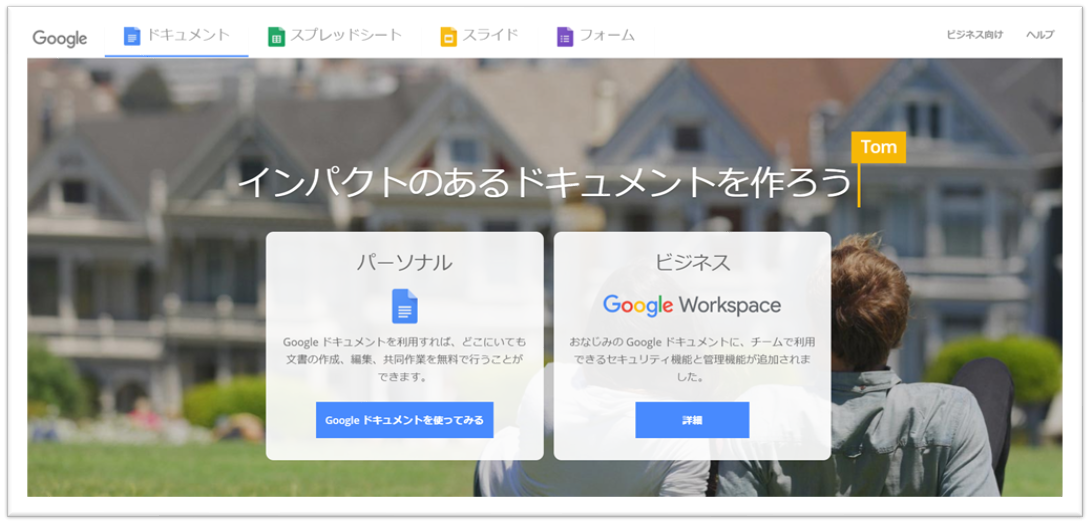
Googleドキュメントの利用には、Googleアカウントが必須です。Googleアカウント作成自体も無料ですので、まだ登録されていない方はこの機会に作成してみてはいかがでしょうか。
Googleドキュメントの基本操作
新規ドキュメントの作り方
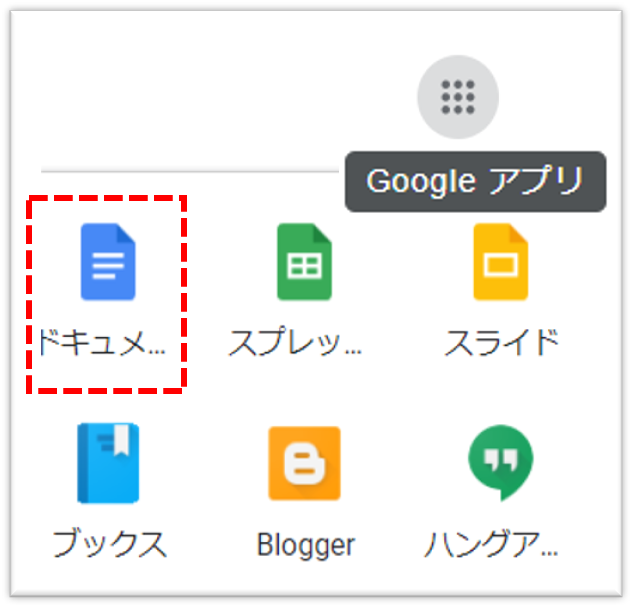
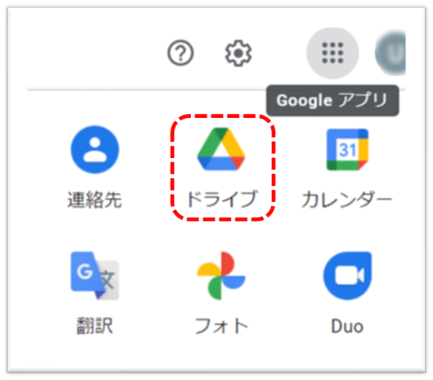
1.Googleアカウントにログインします。画面右上にある「Googleアプリ」→「ドキュメント」を選択。Googleドキュメントのメインメニューへ移動します。
2.Googleドライブ「新規」をクリックします。
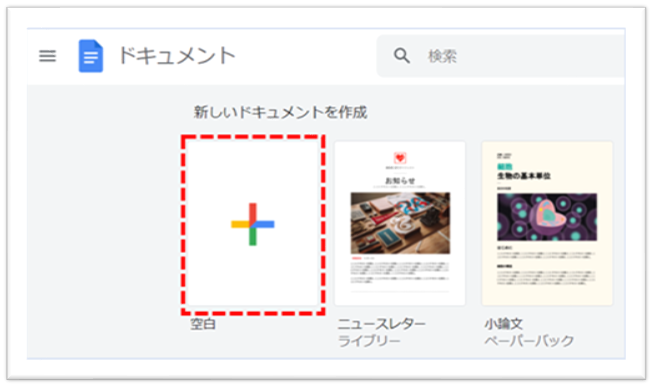
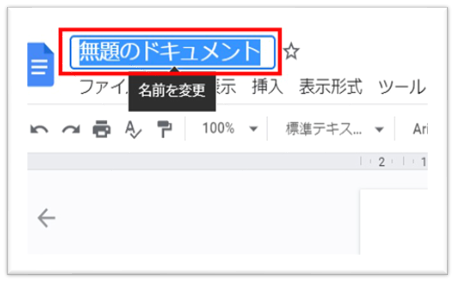
3.無題ドキュメントから名前を変更します。テキストの入力を開始します。
【裏技】Webブラウザから直接、新規ドキュメントを作る方法
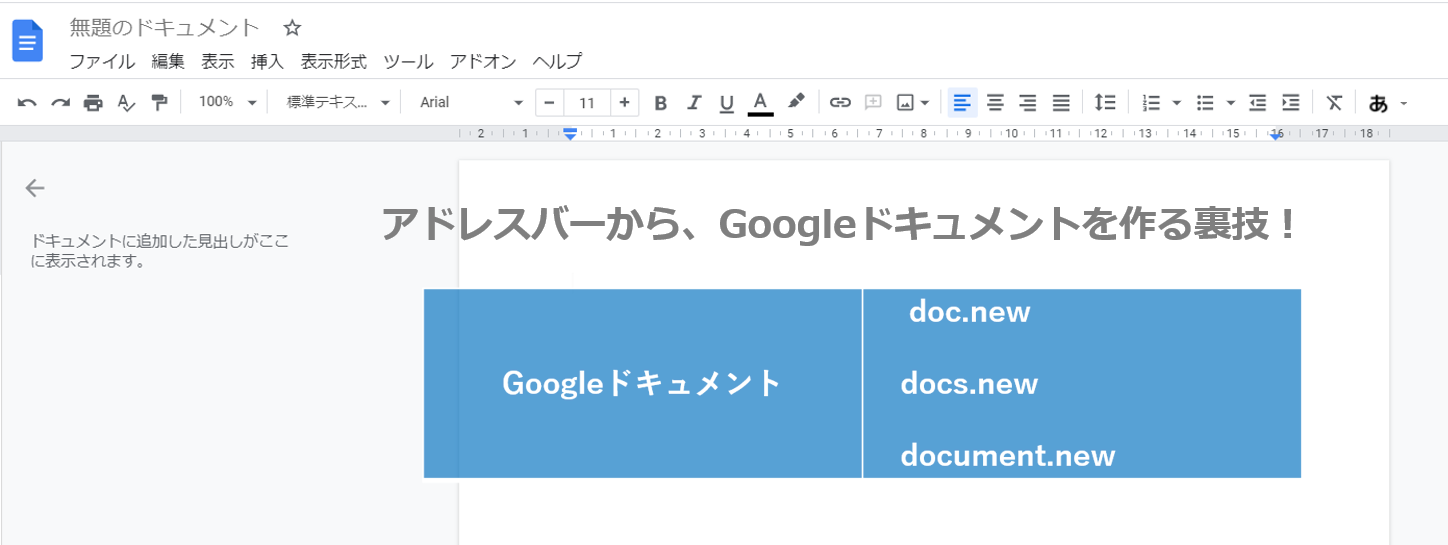
上記の作成方法よりも簡単に新規ドキュメントを作成することができます。
Googleアカウントにログインした状態で、Webブラウザのアドレスバーに
【doc.new】か、【docs.new】もしくは【document.new】と入力します。



すぐに新規のGoogleドキュメントが立ち上がります。
新規フォルダの作り方
1.Googleドライブに移動します。
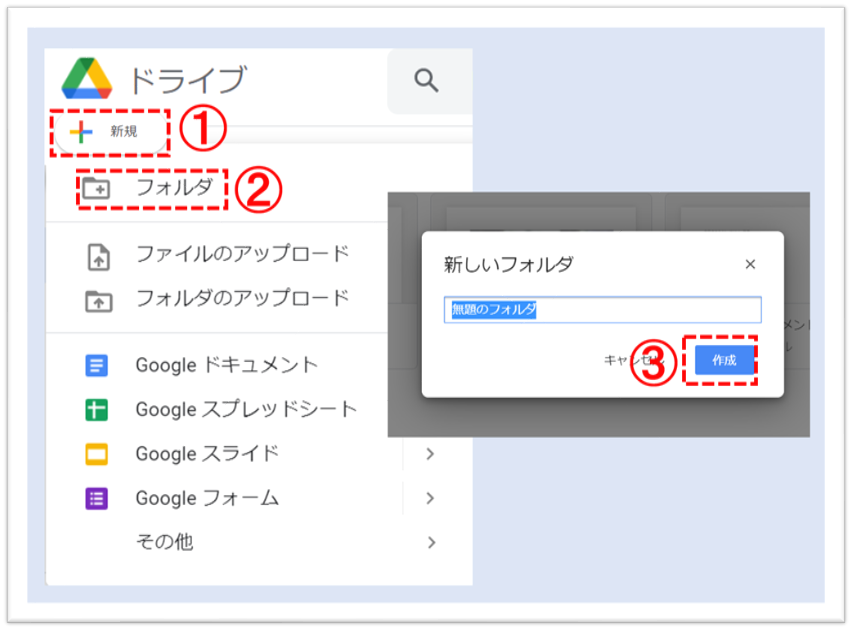
2.「新規」→「フォルダ」→ 新しいフォルダ「作成」をクリックします。
フォルダの色を変える
Googleドキュメントでは、フォルダに任意の色を指定できます。
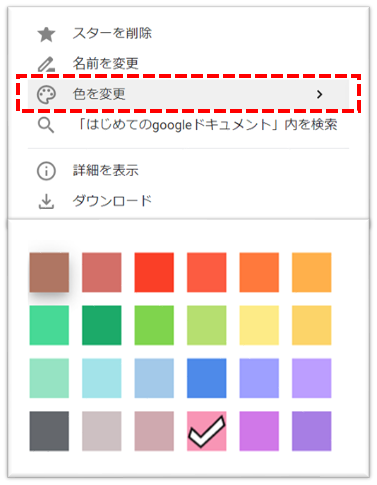
フォルダのアイコン上で右クリック→「色を変更」へ進みます。
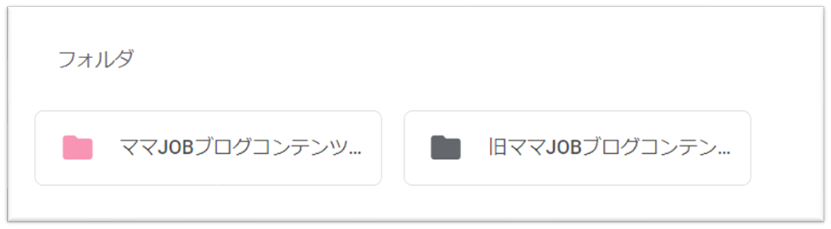
現在使用中のフォルダはピンク、使わなくなったフォルダはグレーにするなど、色分けすることで視覚的にフォルダの管理ができます。
テキストや画像を追加する
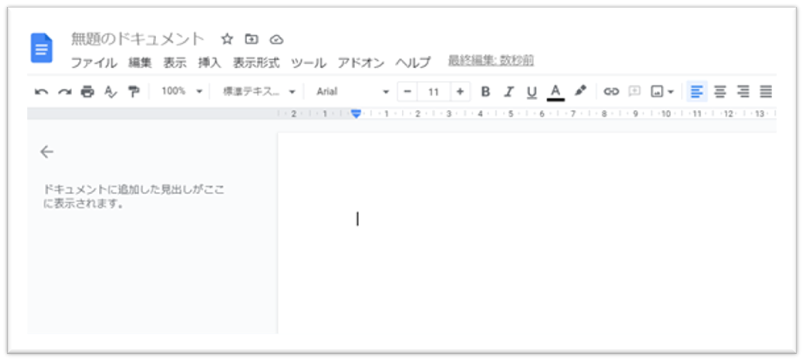
ページ内の任意の場所をクリックすれば、そこからテキスト入力を開始できます。変更部分は自動で保存されるので、面倒な操作は一切ありません。
画像を挿入する際は、メニューの「挿入」→「画像」からWebやPCの画像ファイルを選択できます。Webの画像であれば、検索キーワードを入力して直接挿入する方法もあります。
画像をWeb検索で挿入する
Googleドキュメントのページ内から、画像をWeb検索しそのまま取り込むことができます。
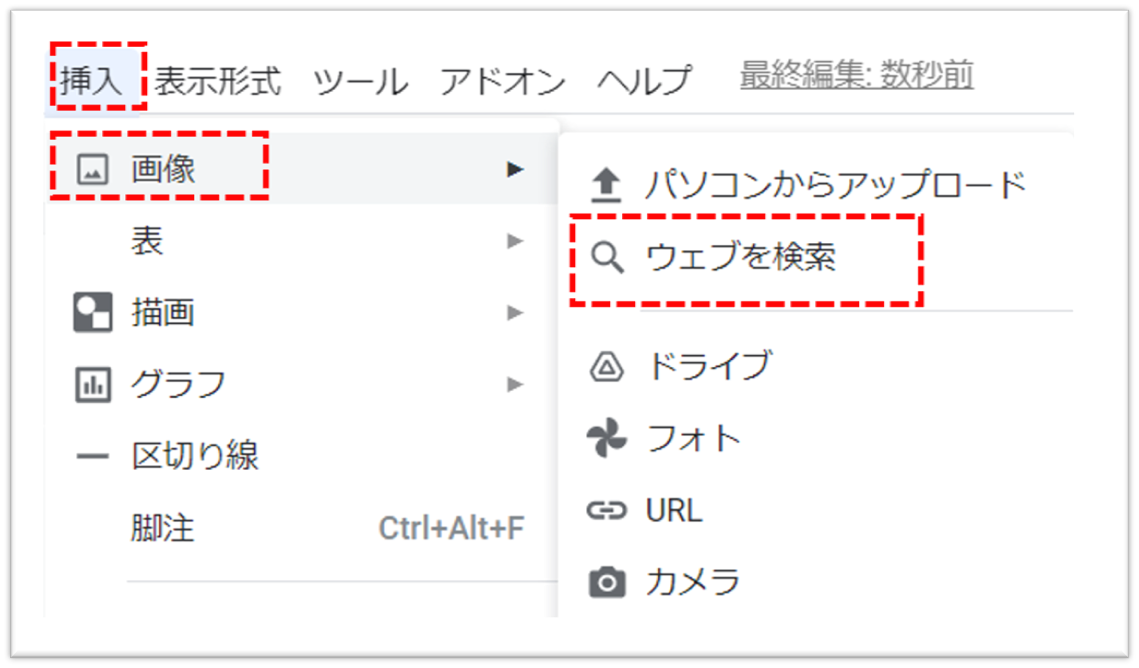
メニューバー「挿入」→「画像」→「ウェブを検索」へ進みます。
Google画像検索が開きます。検索窓にキーワードを打ちます。ここでは「いぬ」で検索しています。任意の画像を挿入します。
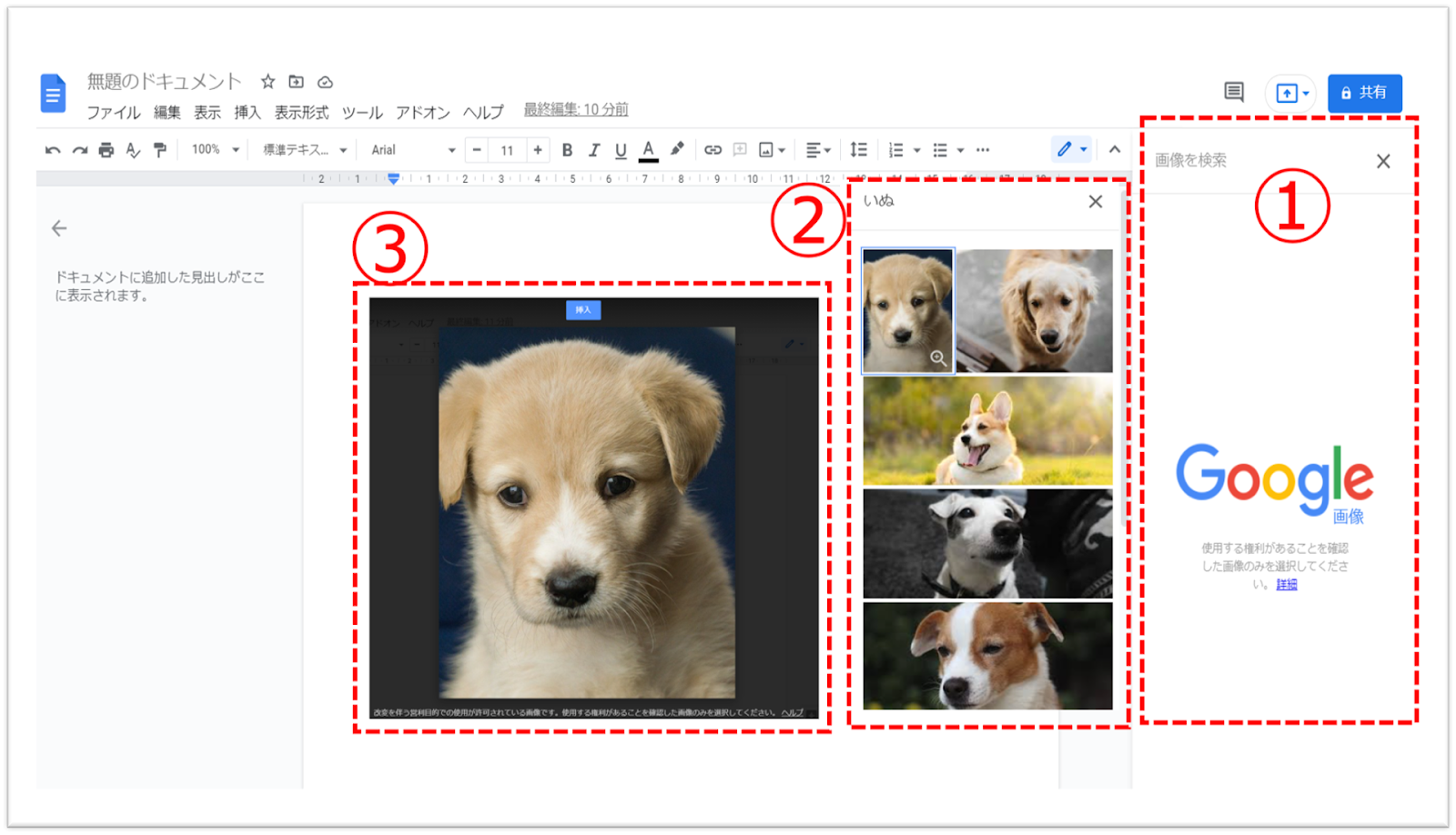
画像の下部に「改変を伴う営利目的での使用が許可されている画像です。使用する権利があることを確認した画像のみを選択してください。」との注意書きがあります。ご利用の際には、事前に確認をお願いします。
ファイルを共有する
編集中のファイルの共有も簡単です。画面右上の「共有」ボタンから、共有範囲の設定を変更できます。特定の人やグループに公開するだけでなく、リンクを知っている全員に公開することも可能です。
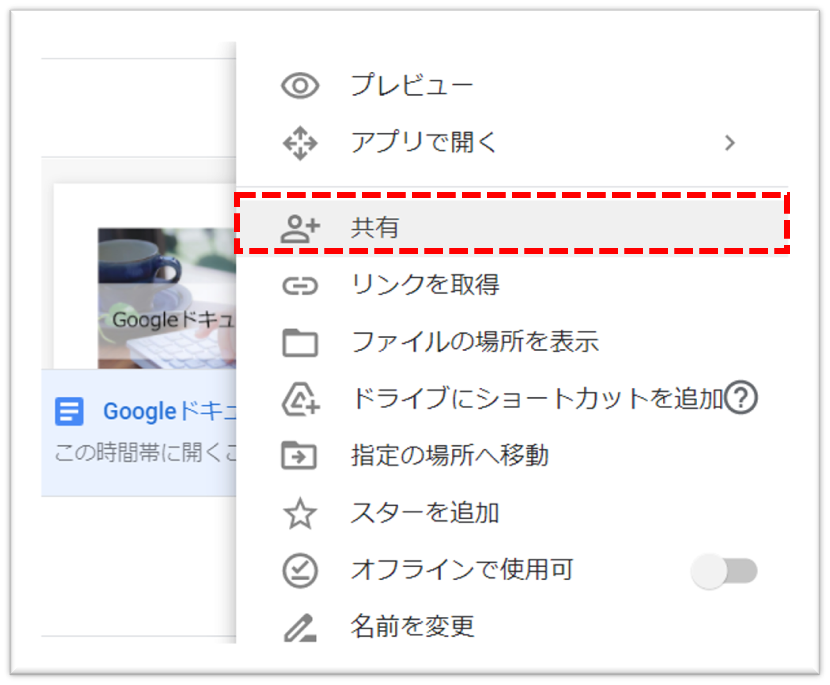
マイドライブ → ファイルの上で右クリック → 「共有」を選択。
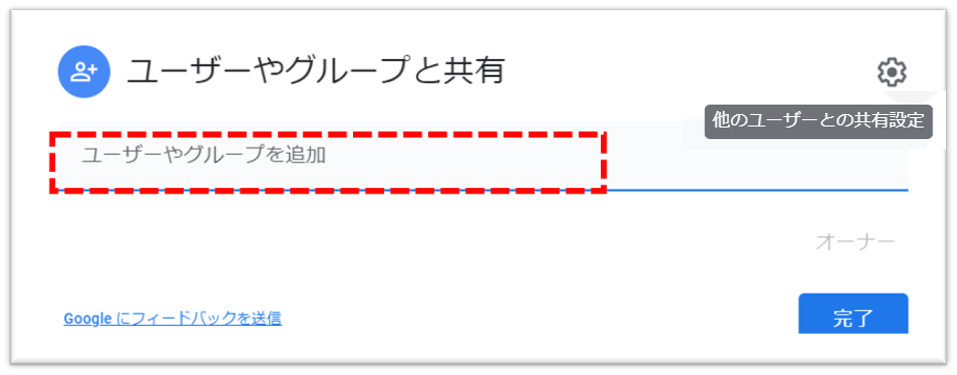
同時にファイルを編集するユーザー、グループを追加できます。
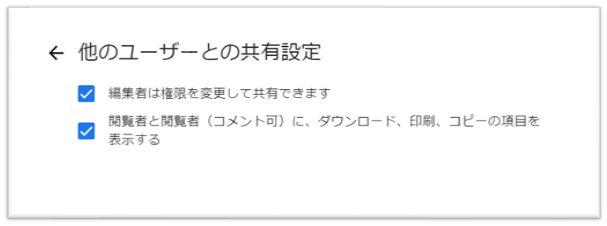
右上の歯車マーク「他のユーザーとの共有設定」から、共有範囲の設定変更が可能です。
リンクを共有する
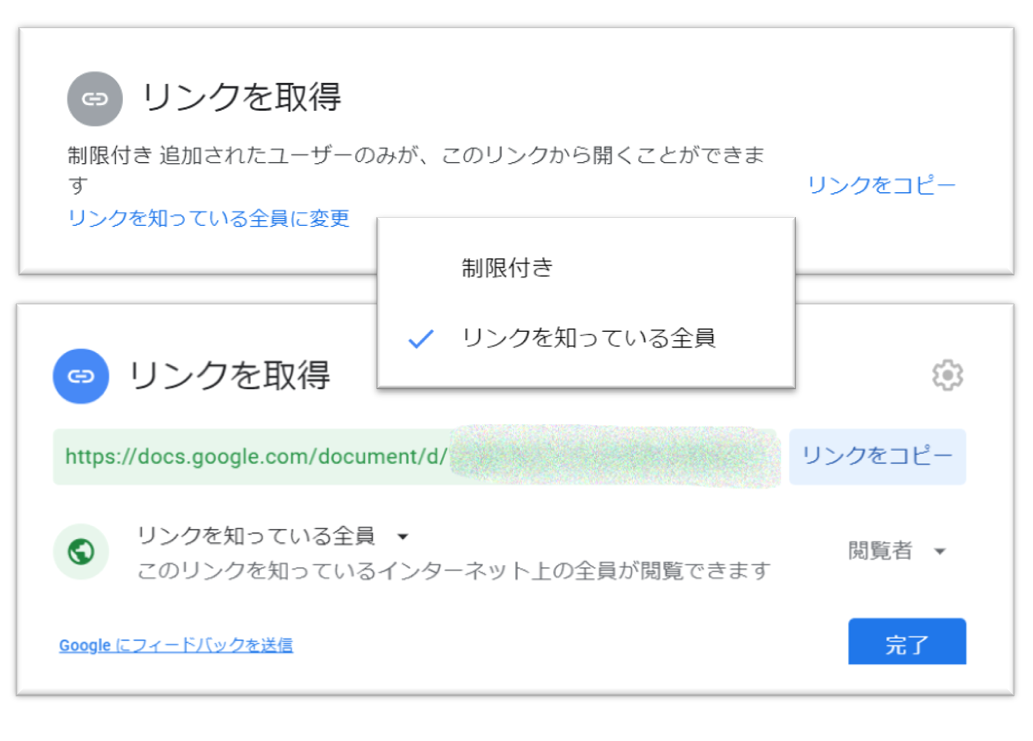
リンクの権限設定には、次の2つがあります。
・制限付き
・リンクを知っている全員
「リンクを知っている全員」に権限をにすると、Googleアカウント未登録の人もウェブ上でファイルの内容が確認できます。
マイドライブ → ファイルの上で右クリック → 「共有」を選択。
Googleドキュメントのツールバー
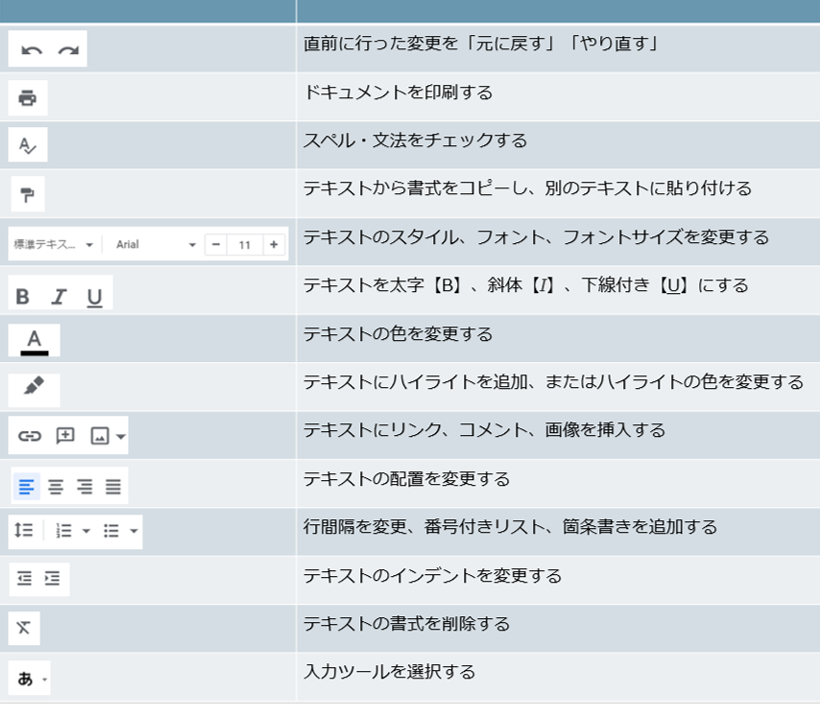
Googleドキュメントのツールバーは、従来の文書作成ソフトとほぼ同じです。
皆さんも、すでにご存知のものばかりではないでしょうか。マウスポインタを近づけると説明文が表示されるので、視覚的に理解しやすいと思います。

変更履歴の確認と復元
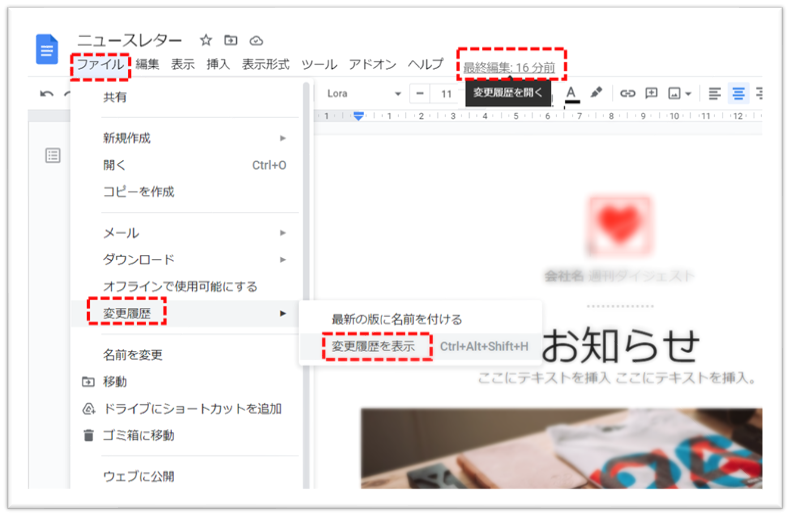
Googleドキュメントは、作業途中で保存をし忘れる心配がない一方、誤って文章を消してしまった時などに自動保存されて困る場合もあります。
そのような時は、メニューバー中央にある「変更履歴を開く」、または「ファイル」→「変更履歴」→「変更履歴の表示」から変更履歴の確認、復元ができます。
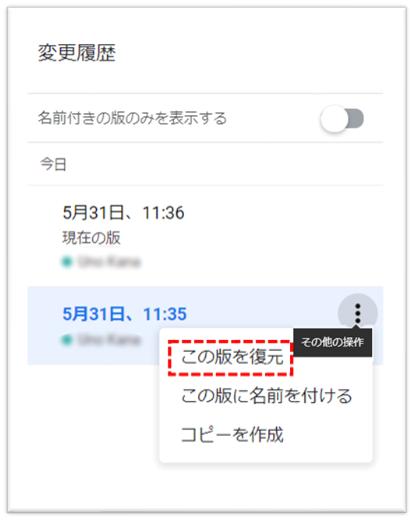
「変更履歴」→任意の日時、右端にある「その他の操作」ボタンから、復元ポイントが選択できます。
音声入力機能
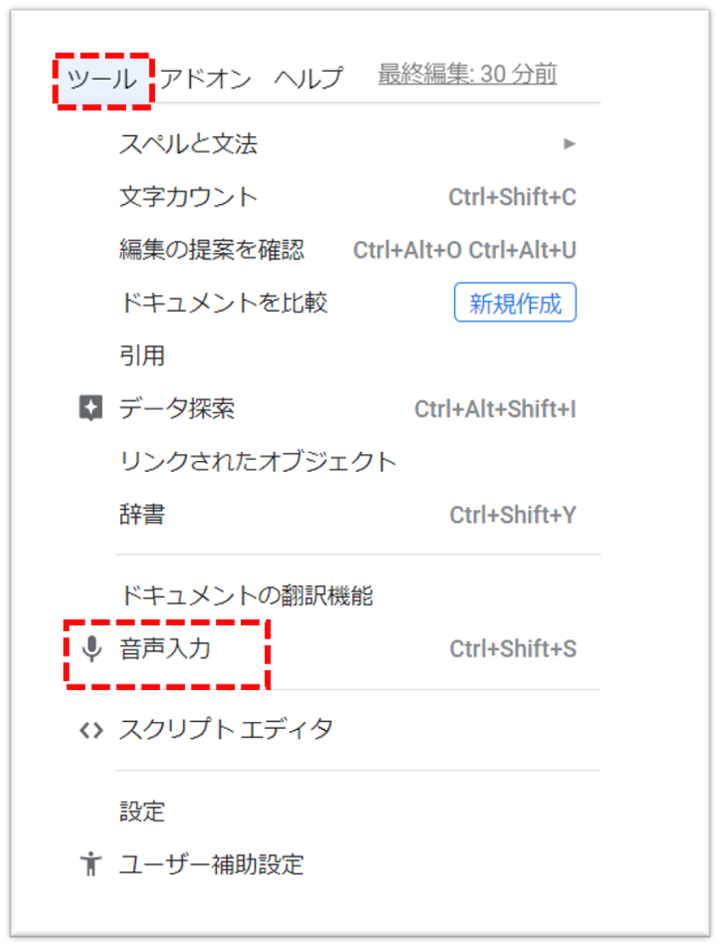
Googleドキュメントには、音声入力機能が標準装備されています。マイク接続済みPC、タブレット、スマホから作業できます。
メニューバー「ツール」→「音声入力」へすすみます。
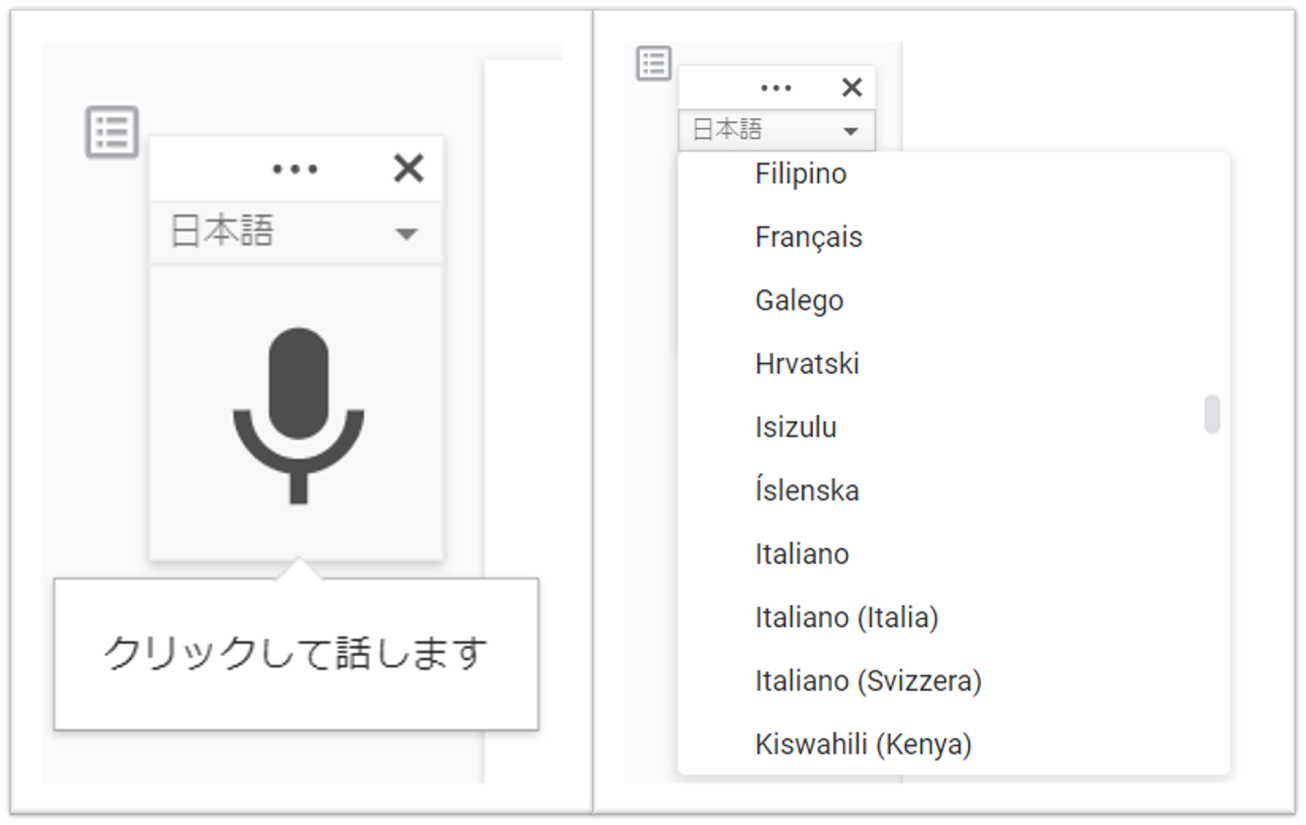
PCの場合は、「日本語▼」をクリックすると、多言語での音声入力ができます。
テンプレートギャラリー
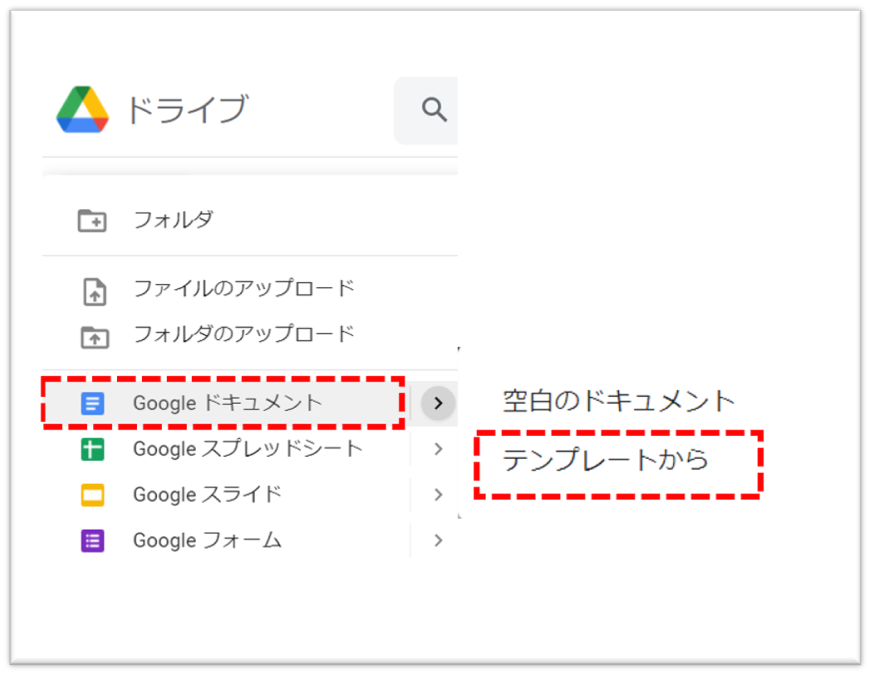
Googleドキュメントには、あらかじめ書式やスタイルが設定されたテンプレートが用意されています。マイドライブ → 「新規」 → 「Googleドキュメント」 → 「テンプレートから」を選択。
テンプレートギャラリーには、次のような様々なカテゴリが準備されています。
・履歴書
・カバーレター
・パーソナル
・仕事
・教育
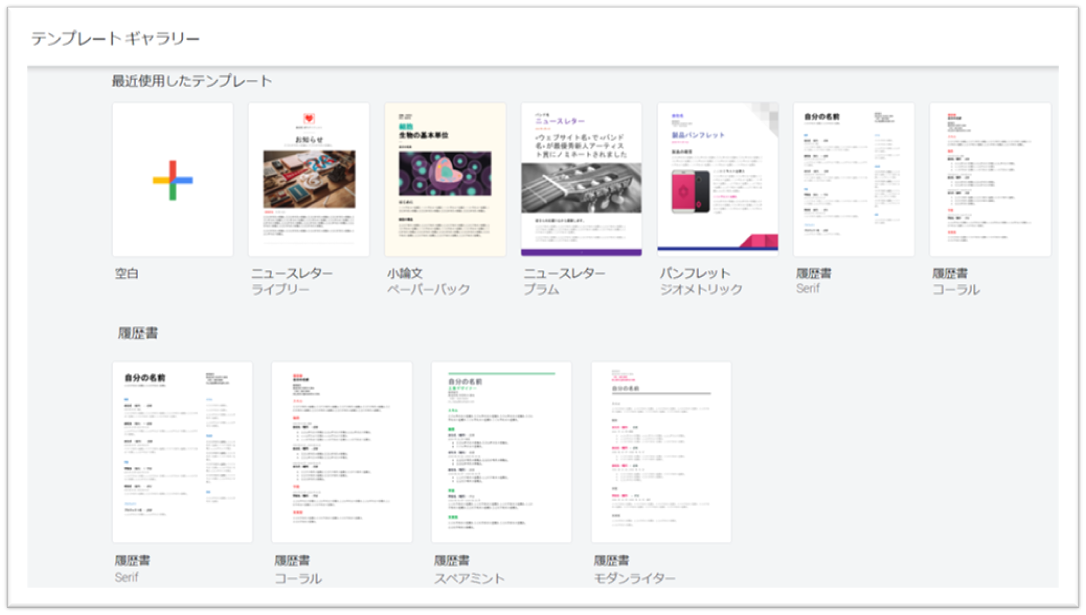
テンプレートを活用すれば、白紙から文書を作る手間が省けます。ご自身が作ろうとしている文書のテンプレートがあるかチェックしてみて下さいね。
Googleドキュメントのショートカットキー
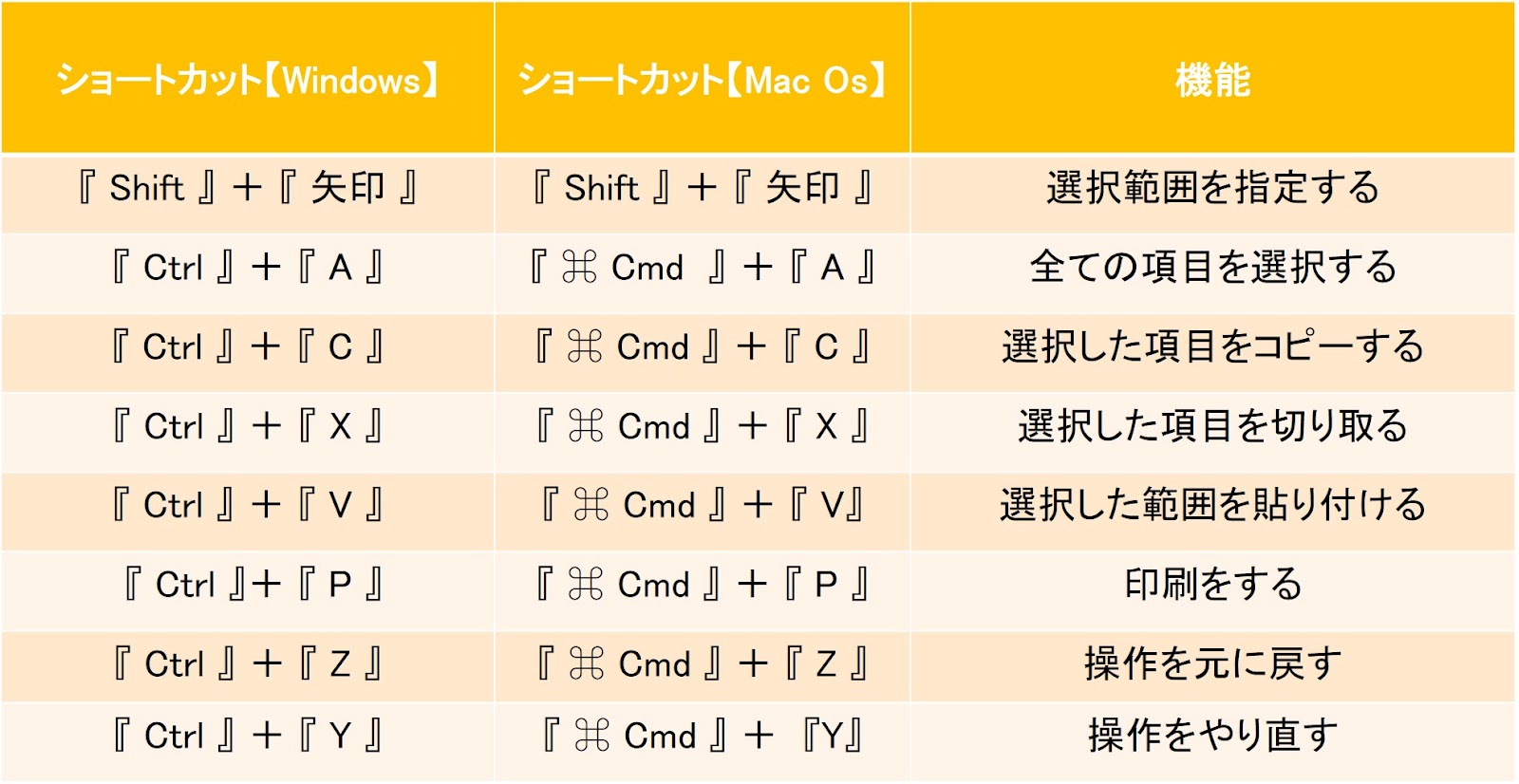
Googleドキュメントで使える、基本的なキーボードショートカットを紹介します。
ショートカットキーを活用すれば、入力時間の短縮、作業効率化に役立ちます。
キーボードショートカットメニュー
Googleドキュメントのページ内で、次のキーを入力するとショートカットリスト一覧が開きます。作業中にも手軽にサクッと調べることができ便利です。
Windows【Ctrl + / 】
Mac【⌘ + / 】
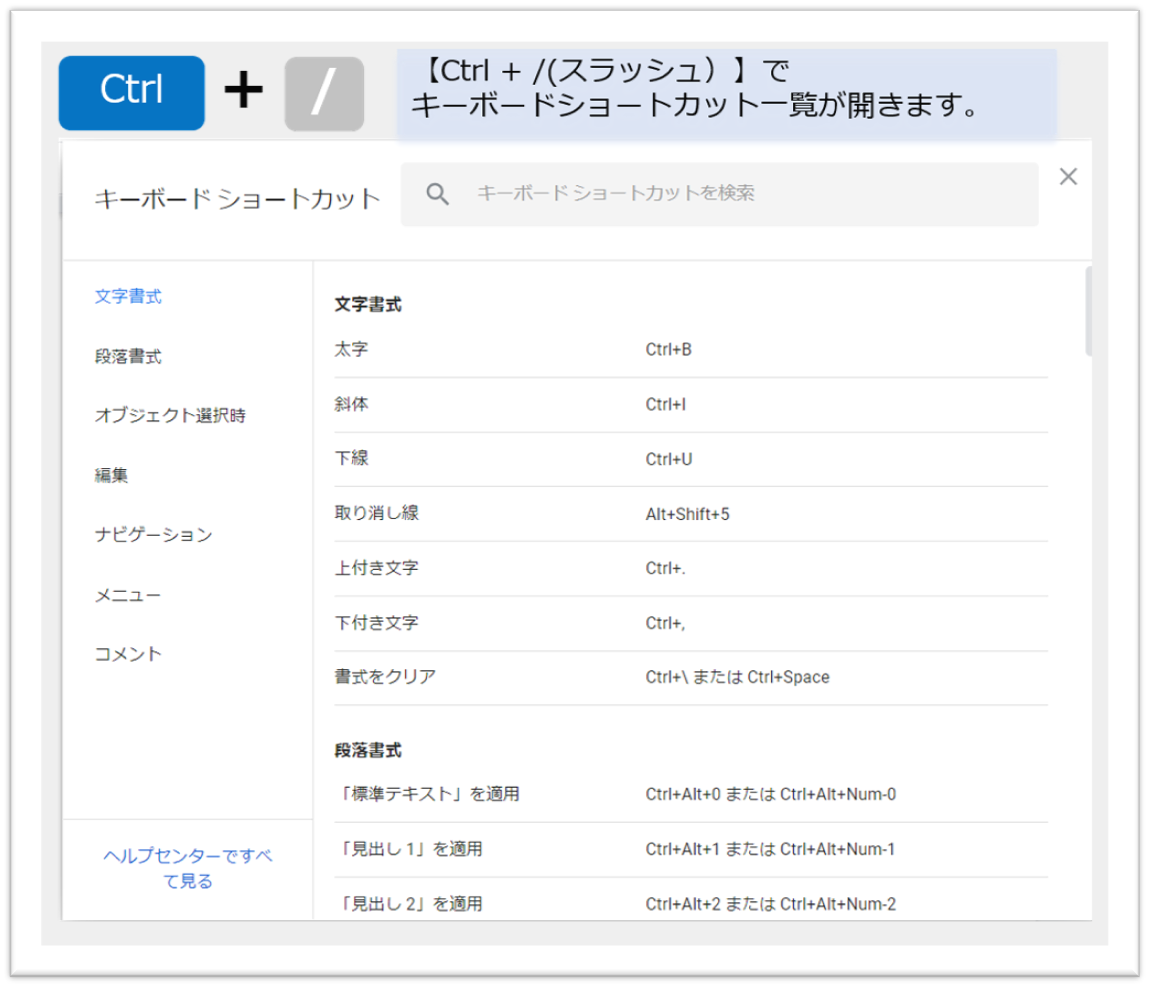
※言語やキーボードの形式によっては、一部のショートカットを使用できない場合があります。
参考:Googleドキュメント エディタ ヘルプ [Google ドキュメントのキーボード ショートカット]
まとめ
この記事では、Googleドキュメント初心者の方へ向けて、基本的な操作方法を解説しました。
Wordをこれまで使い慣れていた人でも、短期間でGoogleドキュメントに馴染めるはずです。文書作成の機能は標準的なものがほとんどで、大きな違いはありません。
最初は手順書などを見ながら操作していくと、徐々にコツがつかめてくるでしょう。慣れてくれば、確実に業務の効率がアップするでしょう。
作業場所に制約されないクラウド環境は、多様な働き方に合っています。ぜひGoogleドキュメントを活用して、スムーズな文書作業を実現してみてくださいね。
コメント